> ## Documentation Index
> Fetch the complete documentation index at: https://developer.hubmessage.io/llms.txt
> Use this file to discover all available pages before exploring further.
# Verificar portfólio
> Aprenda a verificar seu Portfólio Empresarial no Meta Business Manager
export const frontendUrl = 'https://app.hubmessage.io';
export const projectName = 'Hub Message';
## Visão geral
Após criar seu **Portfólio Empresarial**, é necessário verificá-lo para liberar todas as funcionalidades da **API Oficial do WhatsApp**. Este guia mostra o passo a passo completo do processo de verificação.
## Passo 1: Acesse o site
Acesse o link para acessar o site: [business.facebook.com](https://business.facebook.com/)
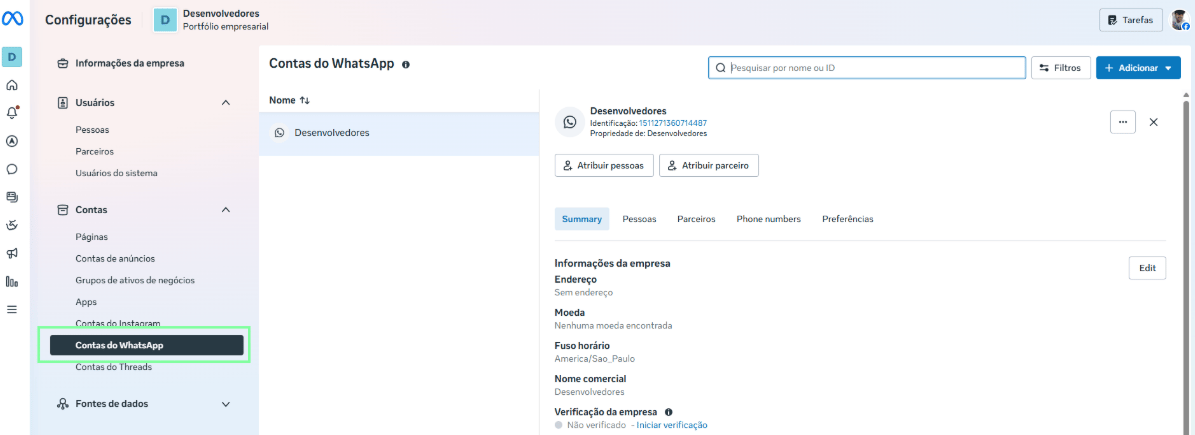
Após acessar o site no portfólio respectivo, acesse a tela do item de menu **Contas do WhatsApp**.
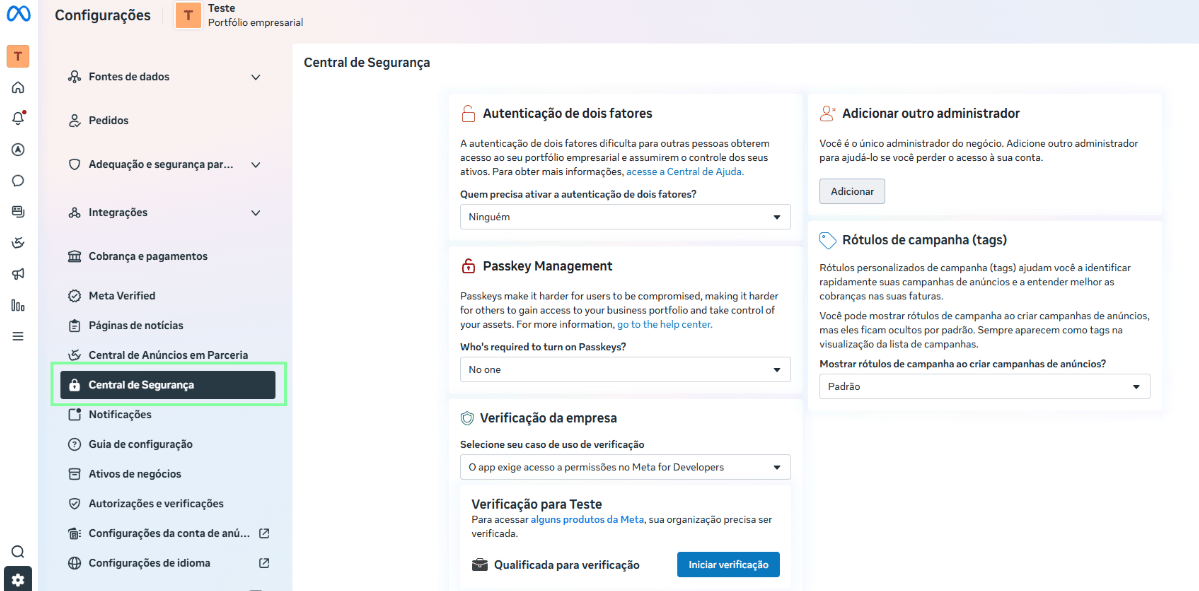
 ## Passo 2: Acesse a tela para iniciar a análise
Clique em **Central de segurança**.
## Passo 2: Acesse a tela para iniciar a análise
Clique em **Central de segurança**.
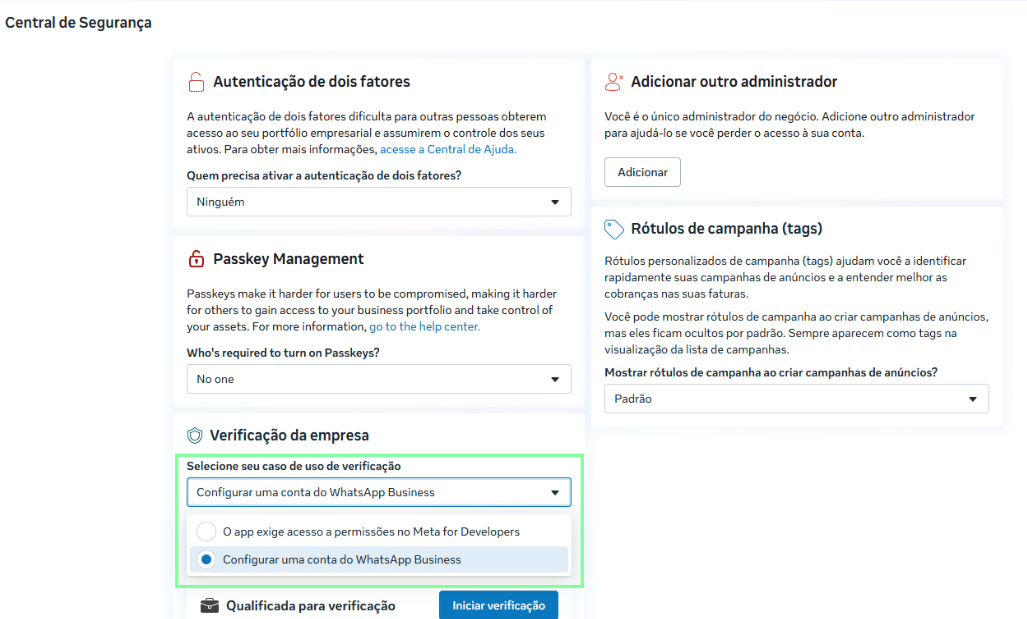
 ## Passo 3: Selecione o caso de uso de verificação
Antes de iniciar a verificação, escolha o caso de uso **Configurar uma conta do WhatsApp Business**.
## Passo 3: Selecione o caso de uso de verificação
Antes de iniciar a verificação, escolha o caso de uso **Configurar uma conta do WhatsApp Business**.
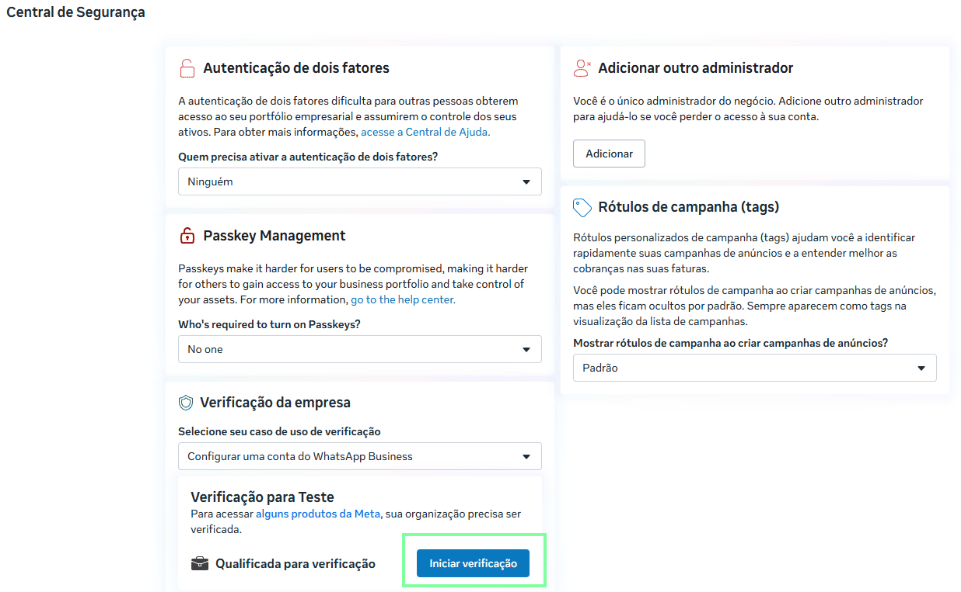
 ## Passo 4: Inicie a verificação
Após escolher um caso de uso, clique para **Iniciar verificação**.
## Passo 4: Inicie a verificação
Após escolher um caso de uso, clique para **Iniciar verificação**.
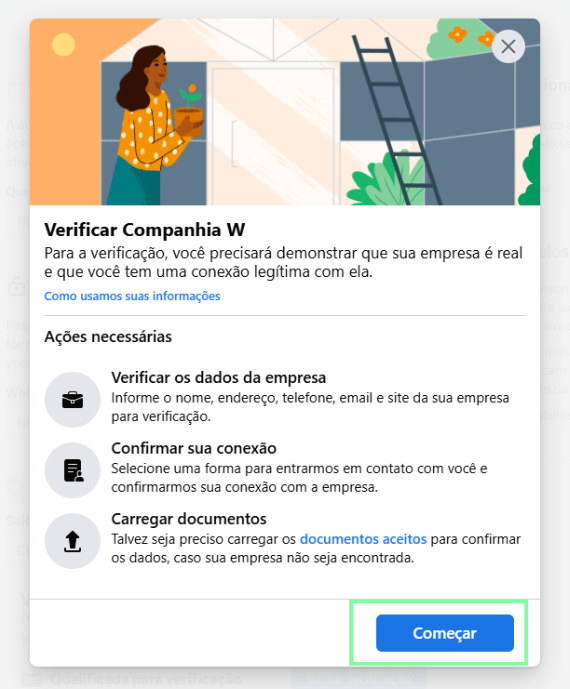
 Após isso, vai abrir um modal. Com isso, clique em **Começar**.
 ## Passo 5: Configure as informações da empresa
* Configure qual país a empresa está localizada
* Configure qual é o tipo da empresa (Corporação, individual, parceria, etc)
* Informe se a sua empresa possui registro legal
* Para empresas brasileiras, forneça um CNPJ válido
* Insira o nome legal da empresa conforme está registrado
* Insira o endereço válido da empresa
* Insira um telefone válido para contato da empresa
* Insira o site oficial da empresa
## Passo 6: Caso a Meta não encontre o registro da empresa
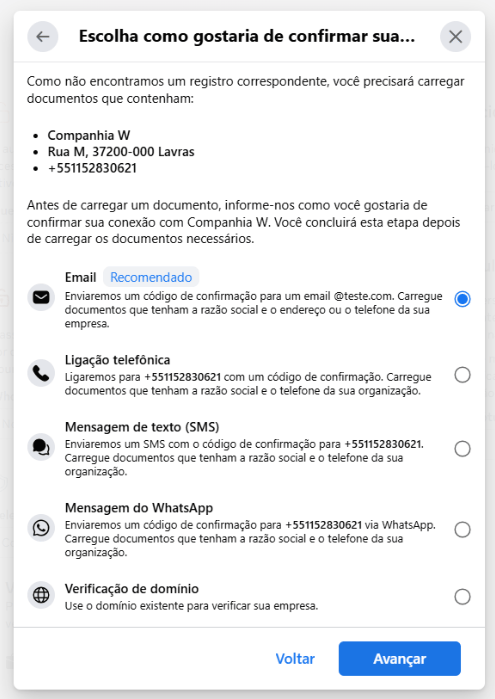
Se a Meta não encontrar algum registro da empresa, ela solicitará que você carregue alguns documentos que comprovem a existência da empresa. Porém, antes de fazer esse processo, ela pedirá para selecionar um meio para confirmar a sua conexão com a empresa.
## Passo 5: Configure as informações da empresa
* Configure qual país a empresa está localizada
* Configure qual é o tipo da empresa (Corporação, individual, parceria, etc)
* Informe se a sua empresa possui registro legal
* Para empresas brasileiras, forneça um CNPJ válido
* Insira o nome legal da empresa conforme está registrado
* Insira o endereço válido da empresa
* Insira um telefone válido para contato da empresa
* Insira o site oficial da empresa
## Passo 6: Caso a Meta não encontre o registro da empresa
Se a Meta não encontrar algum registro da empresa, ela solicitará que você carregue alguns documentos que comprovem a existência da empresa. Porém, antes de fazer esse processo, ela pedirá para selecionar um meio para confirmar a sua conexão com a empresa.
 ## Passo 7: Carregar documentos
Será necessário enviar algum documento para comprovar que a empresa realmente existe.
**Verificar a razão social da empresa**: alguns documentos são recomendados: Contrato Social, Cadastro Nacional de Pessoa Jurídica e Certificado da condição de microempreendedor individual (MEI).
## Passo 7: Carregar documentos
Será necessário enviar algum documento para comprovar que a empresa realmente existe.
**Verificar a razão social da empresa**: alguns documentos são recomendados: Contrato Social, Cadastro Nacional de Pessoa Jurídica e Certificado da condição de microempreendedor individual (MEI).
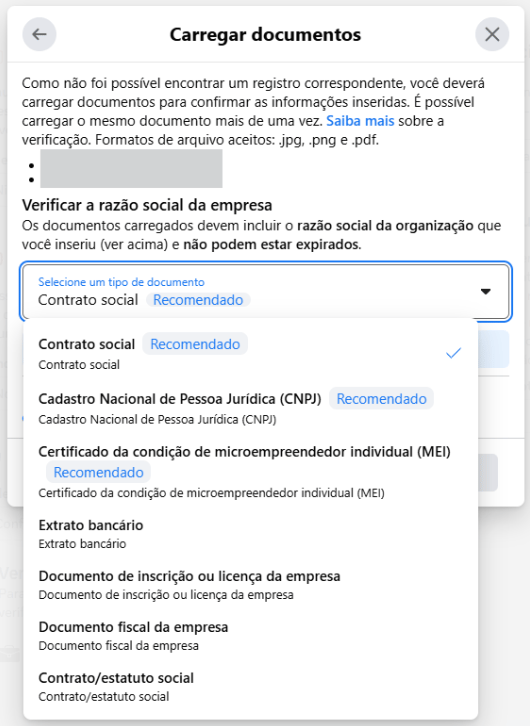 **Verificar endereço ou telefone**: é importante enviar um documento que contenha razão social e número de telefone ou endereço da empresa (não podem estar expirados).
## Passo 8: Acompanhamento da solicitação
Após passar por todas essas etapas solicitadas pela Meta, você precisará acompanhar o andamento da verificação. Isso pode ser feito dentro da própria seção **Centro de Segurança**.
* Esse processo poderá demorar alguns dias
* Caso a Meta tenha algum ponto de pendência, enviará uma notificação com instruções de como proceder (se a sua solicitação for recusada, verifique os pontos que a Meta levantou e tente novamente)
**Pontos importantes:**
* Envie documentos oficiais, legíveis e que possuam boa qualidade, pois, assim, será mais fácil para a Meta avaliar
* As informações da empresa precisam estar corretas e atualizadas
**Verificar endereço ou telefone**: é importante enviar um documento que contenha razão social e número de telefone ou endereço da empresa (não podem estar expirados).
## Passo 8: Acompanhamento da solicitação
Após passar por todas essas etapas solicitadas pela Meta, você precisará acompanhar o andamento da verificação. Isso pode ser feito dentro da própria seção **Centro de Segurança**.
* Esse processo poderá demorar alguns dias
* Caso a Meta tenha algum ponto de pendência, enviará uma notificação com instruções de como proceder (se a sua solicitação for recusada, verifique os pontos que a Meta levantou e tente novamente)
**Pontos importantes:**
* Envie documentos oficiais, legíveis e que possuam boa qualidade, pois, assim, será mais fácil para a Meta avaliar
* As informações da empresa precisam estar corretas e atualizadas