> ## Documentation Index
> Fetch the complete documentation index at: https://developer.hubmessage.io/llms.txt
> Use this file to discover all available pages before exploring further.
# Pagamento
> Configure uma forma de pagamento para enviar templates de mensagem pela API Oficial do WhatsApp
export const frontendUrl = 'https://app.hubmessage.io';
export const projectName = 'Hub Message';
## Visão geral
Para utilizar a **API Oficial do WhatsApp**, é necessário configurar uma forma de pagamento. Essa configuração possibilitará o envio de **templates de mensagem**.
## Requisitos
* **Portfólio empresarial (BM)**: é necessário ter um portfólio empresarial configurado e estar com o número do WhatsApp vinculado
* **Permissão necessária**: você precisará ser administrador ou ter as permissões necessárias para fazer configurações de pagamento na conta respectiva do WhatsApp
## Passo a passo
### Passo 1 - Acessar a conta da Meta
Acesse o link: [business.facebook.com](https://business.facebook.com/)
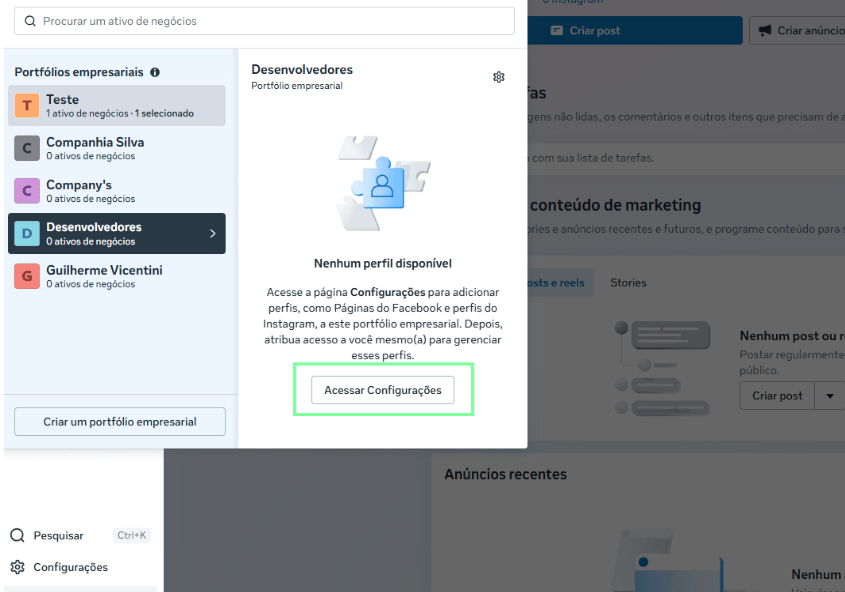
### Passo 2 - Acesse ao Portfólio Empresarial (BM)
* Clique para selecionar o Portfólio Empresarial
* Clique para acessar as configurações desse portfólio
 ### Passo 3 - Acesse as Waba (Contas do WhatsApp)
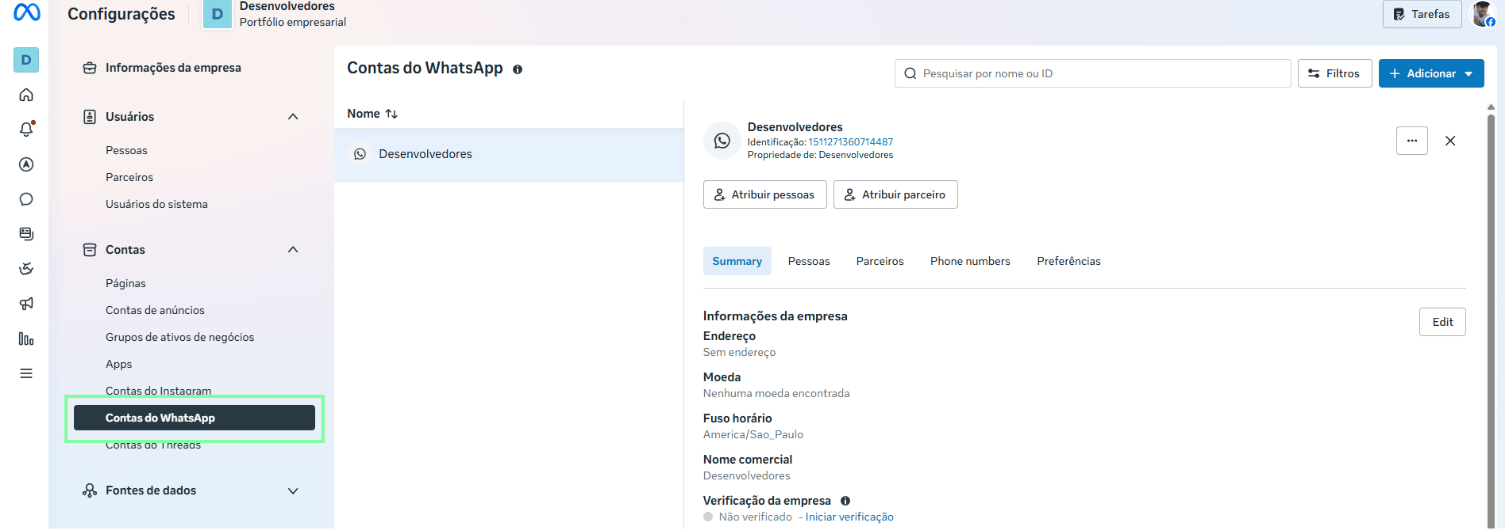
* Clique em **Contas do WhatsApp**
### Passo 3 - Acesse as Waba (Contas do WhatsApp)
* Clique em **Contas do WhatsApp**
 ### Passo 4 - Acesse as configurações de pagamento
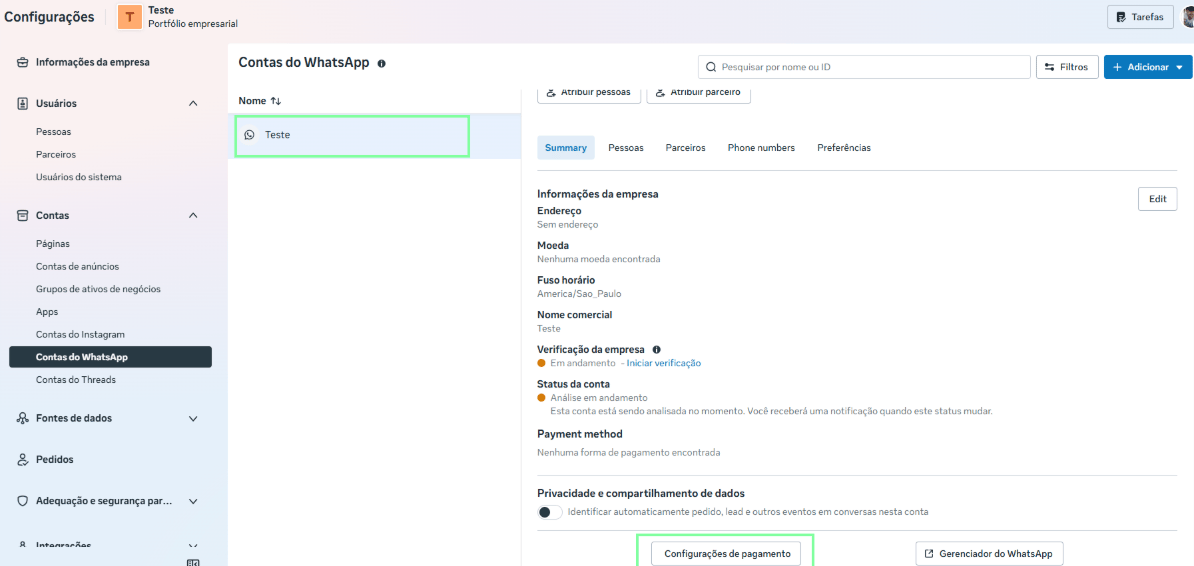
* Selecione a conta respectiva
* Após isso, selecione **"Configurações de pagamento"**
### Passo 4 - Acesse as configurações de pagamento
* Selecione a conta respectiva
* Após isso, selecione **"Configurações de pagamento"**
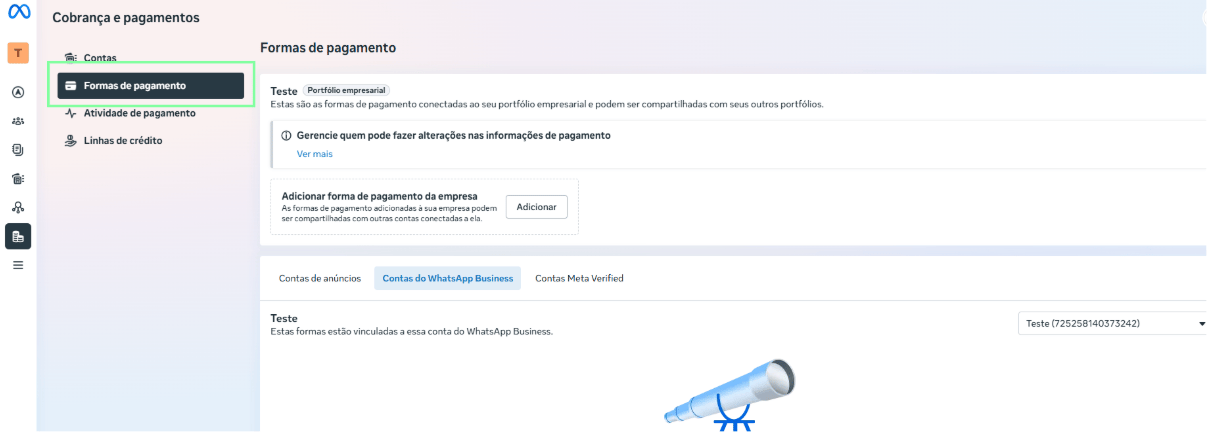
 ### Passo 5 - Acesse a configuração de pagamento
* Selecione o item de menu **Formas de pagamento**
Não configure pela opção **Contas**, pois o sistema da Meta não conseguirá validar corretamente essa forma, gerando problemas no processamento da fatura.
Para fazer alterações nesta tela, é importante ter as permissões necessárias.
### Passo 5 - Acesse a configuração de pagamento
* Selecione o item de menu **Formas de pagamento**
Não configure pela opção **Contas**, pois o sistema da Meta não conseguirá validar corretamente essa forma, gerando problemas no processamento da fatura.
Para fazer alterações nesta tela, é importante ter as permissões necessárias.
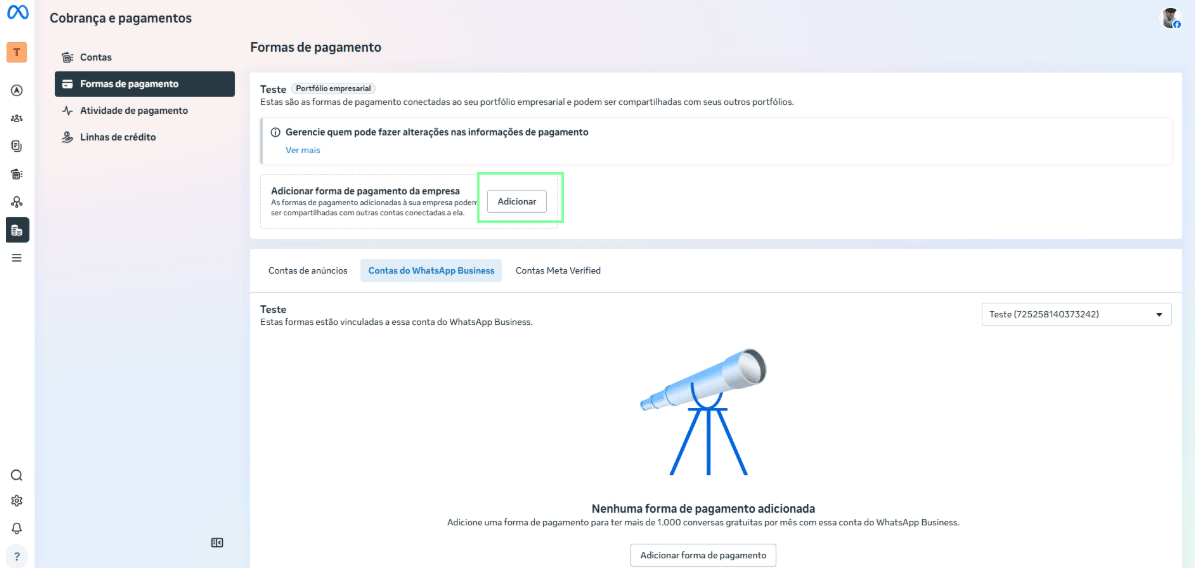
 ### Passo 6 - Adicione uma forma de pagamento
* Clique em **Adicionar** para iniciar o processo de configuração da forma de pagamento
### Passo 6 - Adicione uma forma de pagamento
* Clique em **Adicionar** para iniciar o processo de configuração da forma de pagamento
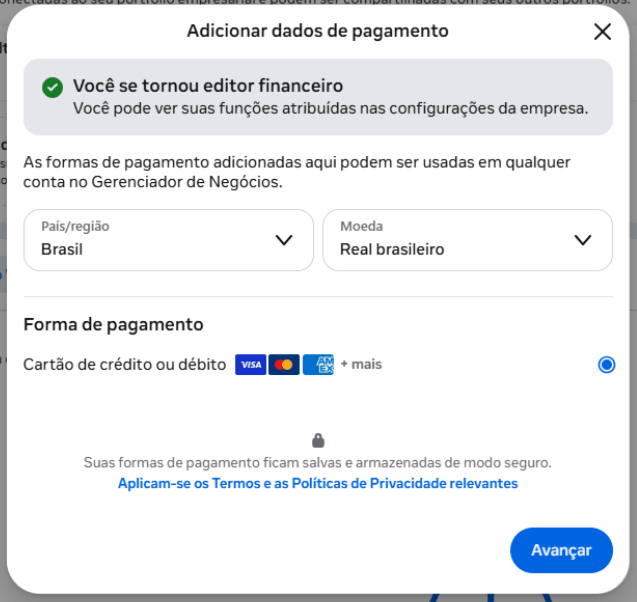
 ### Passo 7 - Preencha o país e moeda
* Preencha o país como **Brasil**
* Selecione a moeda **dólar americano (USD)**. Isso é necessário porque a Meta utiliza o dólar como base, mas após isso faz a conversão para o real na fatura do seu cartão
* Após isso, clique em **Avançar**
### Passo 7 - Preencha o país e moeda
* Preencha o país como **Brasil**
* Selecione a moeda **dólar americano (USD)**. Isso é necessário porque a Meta utiliza o dólar como base, mas após isso faz a conversão para o real na fatura do seu cartão
* Após isso, clique em **Avançar**
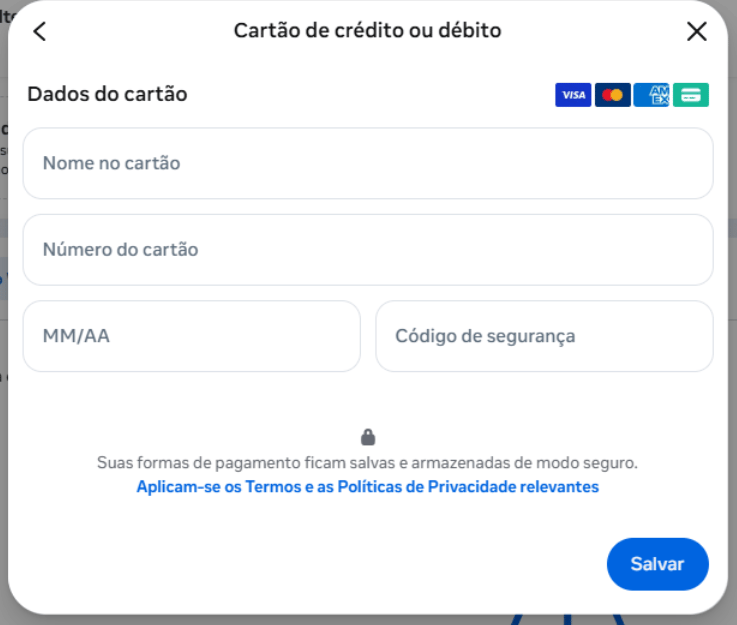
 ### Passo 8 - Preencha dados do cartão
* Preencha todos os dados do cartão e clique em **Salvar**
- Como o processamento é em dólar, o cartão precisa estar habilitado para **compras internacionais**
- O valor a ser pago terá como base a cotação do dólar no dia do fechamento da fatura
### Passo 8 - Preencha dados do cartão
* Preencha todos os dados do cartão e clique em **Salvar**
- Como o processamento é em dólar, o cartão precisa estar habilitado para **compras internacionais**
- O valor a ser pago terá como base a cotação do dólar no dia do fechamento da fatura
 ### Passo 9 - Adicione o cartão à conta do WhatsApp Business
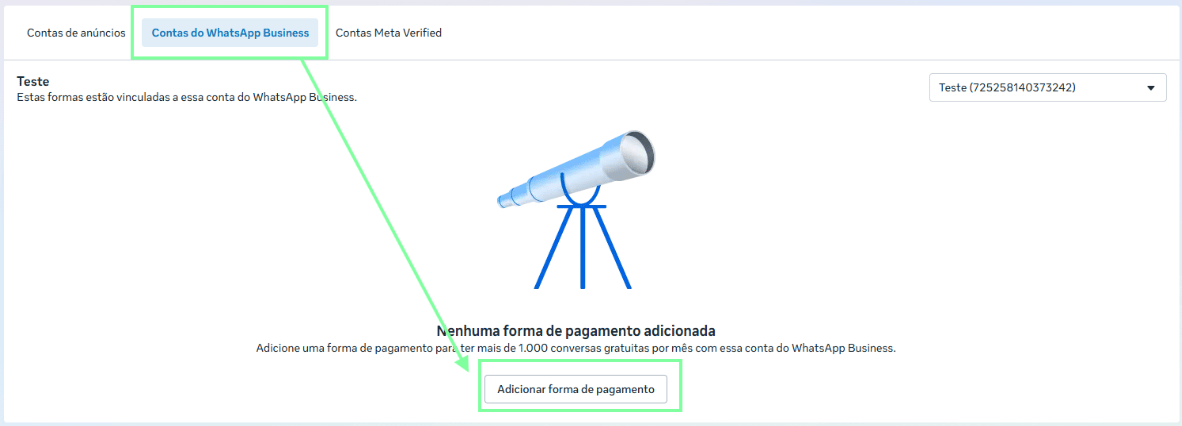
* Após inserir um cartão, clique na aba **Contas do WhatsApp Business**
* Após isso, clique em **Adicionar forma de pagamento**
* Adicione o cartão que havia cadastrado anteriormente e vincule para concluir o processo
### Passo 9 - Adicione o cartão à conta do WhatsApp Business
* Após inserir um cartão, clique na aba **Contas do WhatsApp Business**
* Após isso, clique em **Adicionar forma de pagamento**
* Adicione o cartão que havia cadastrado anteriormente e vincule para concluir o processo