> ## Documentation Index
> Fetch the complete documentation index at: https://developer.hubmessage.io/llms.txt
> Use this file to discover all available pages before exploring further.
# Migração de número
> Saiba como migrar um número de outro provedor para a API Oficial no Hub Message
export const frontendUrl = 'https://app.hubmessage.io';
export const projectName = 'Hub Message';
## Visão geral
Esse processo se faz necessário caso esteja utilizando um outro provedor, pois a Meta apenas possibilita que esteja utilizando um único provedor para o número respectivo.
## Requisitos
* **Portfólio empresarial (BM)**: é necessário ter um portfólio empresarial configurado e estar com o número do WhatsApp vinculado
* **Número em outro provedor**: o número precisa estar conectado em outro provedor
## Passo a passo
### Passo 1 - Desconectar o número do provedor
* Será necessário entrar no outro provedor e fazer a desconexão do seu número
### Passo 2 - Acessar a conta da Meta
* Acesse o link: [business.facebook.com](https://business.facebook.com/)
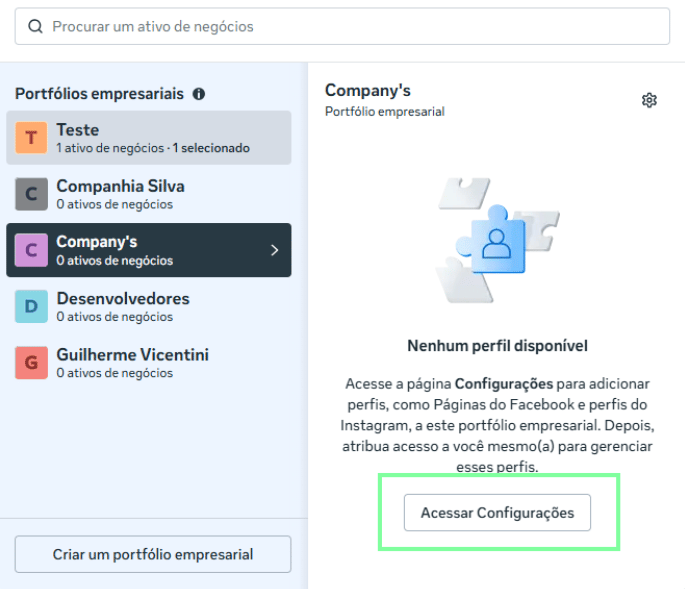
### Passo 3 - Acessar as configurações do Portfólio
* Clique no Portfólio Empresarial que deseja (BM)
* Clique para acessar as configurações da BM
 ### Passo 4 - Selecione a conta do WhatsApp
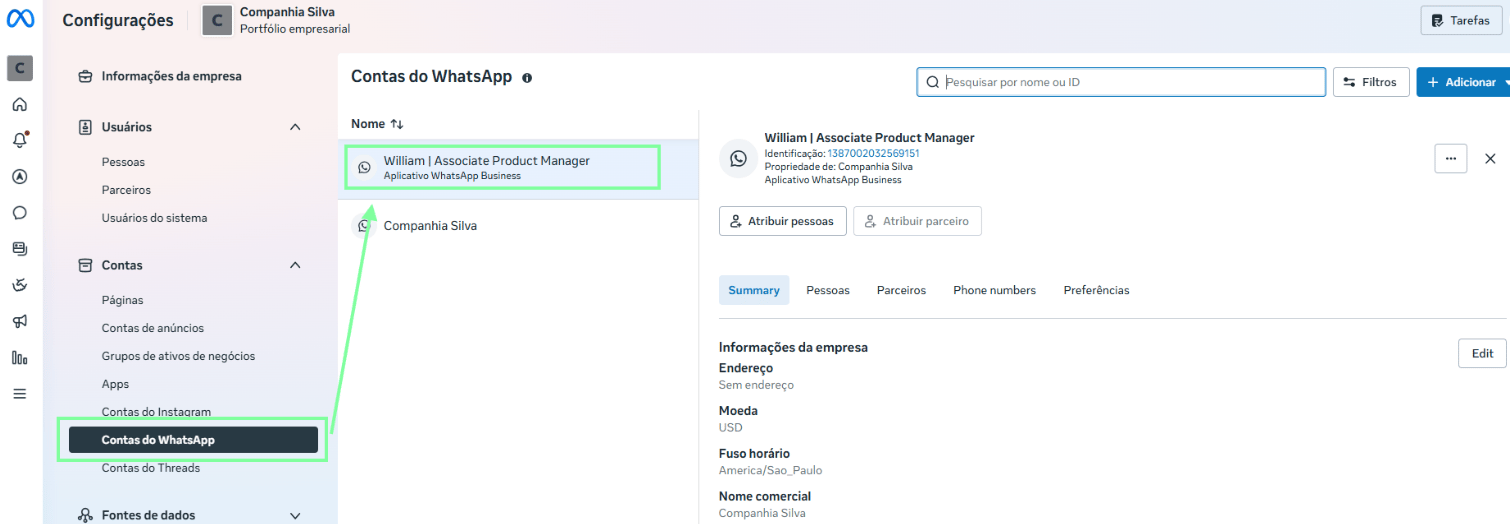
* Clique em **Contas do WhatsApp**
* Clique na conta respectiva que deseja remover o antigo provedor
### Passo 4 - Selecione a conta do WhatsApp
* Clique em **Contas do WhatsApp**
* Clique na conta respectiva que deseja remover o antigo provedor
 ### Passo 5 - Procure pela opção "Parceiros"
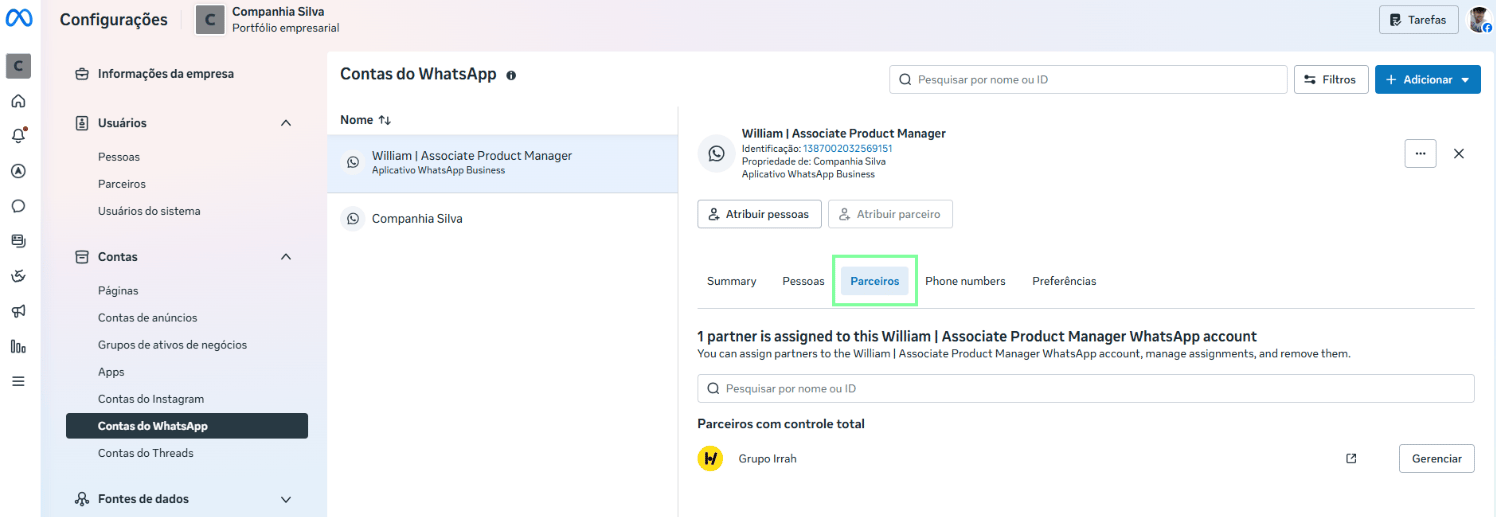
* Ao clicar na conta respectiva, clique em **Parceiros**
### Passo 5 - Procure pela opção "Parceiros"
* Ao clicar na conta respectiva, clique em **Parceiros**
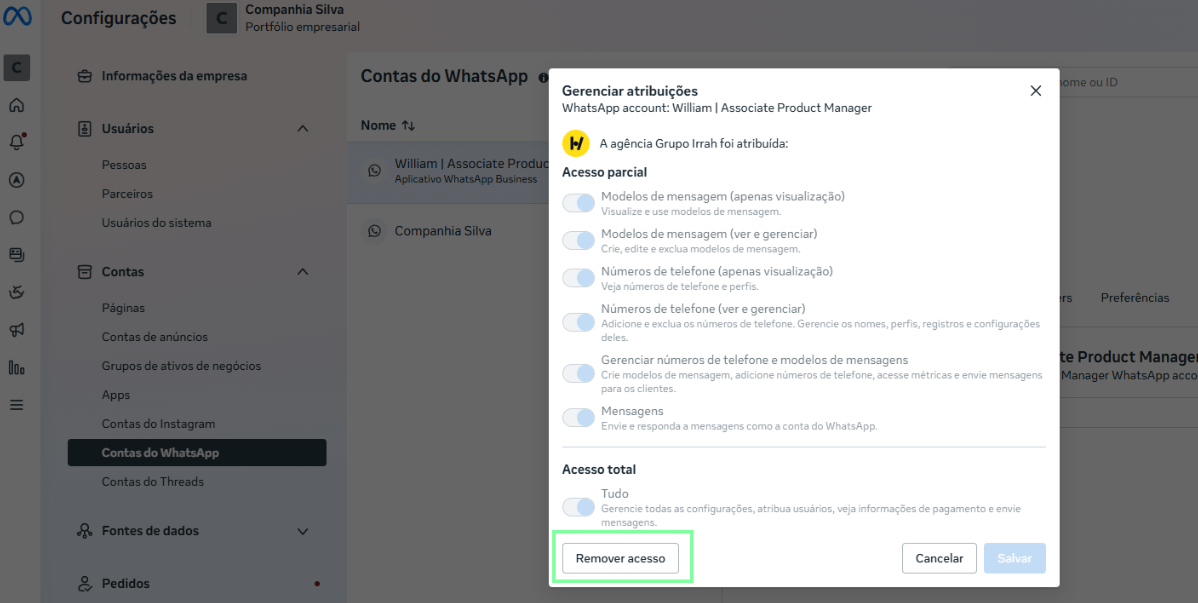
 ### Passo 6 - Remova o acesso ao parceiro
* Ao lado do provedor que deseja remover, clique em **Gerenciar**
### Passo 6 - Remova o acesso ao parceiro
* Ao lado do provedor que deseja remover, clique em **Gerenciar**
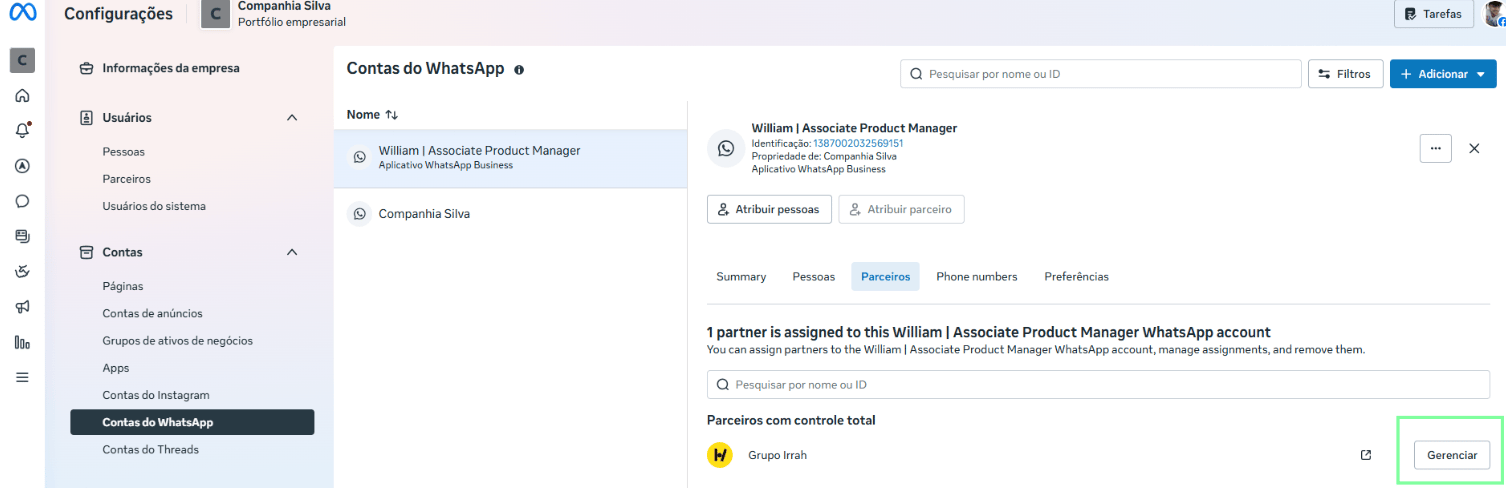 * Após isso, irá abrir um modal. Clique em **Remover Acesso**
 ### Passo 7 - Conexão no Hub Message
Após remover o acesso do antigo provedor, agora você poderá fazer a conexão pelo {projectName}.
Certifique-se de que o número foi desconectado corretamente do provedor anterior antes de iniciar a conexão no Hub Message, para evitar conflitos durante o processo.
### Passo 7 - Conexão no Hub Message
Após remover o acesso do antigo provedor, agora você poderá fazer a conexão pelo {projectName}.
Certifique-se de que o número foi desconectado corretamente do provedor anterior antes de iniciar a conexão no Hub Message, para evitar conflitos durante o processo.