> ## Documentation Index
> Fetch the complete documentation index at: https://developer.hubmessage.io/llms.txt
> Use this file to discover all available pages before exploring further.
# Coexistência
> Conecte um número que já está em uso no WhatsApp Business à API Oficial
export const frontendUrl = 'https://app.hubmessage.io';
export const projectName = 'Hub Message';
## Visão geral
O modo de **Coexistência** permite conectar à **API Oficial do WhatsApp** um número que já está em uso no aplicativo do **WhatsApp Business**, mantendo o histórico de conversas e a possibilidade de continuar utilizando o aplicativo em paralelo.
## Requisitos
* **Portfólio empresarial (BM)**: é necessário ter um portfólio empresarial configurado (se possível, verificado. Com isso, a BM possuirá mais credibilidade com a Meta)
* **Administrador da conta**: você precisará estar com um perfil administrador na conta comercial e no Facebook
* **Ter o número no app do WhatsApp Business**: para utilizar esse método de conexão, o número precisará estar conectado no aplicativo do WhatsApp Business
* **Possuir acesso ao número no aplicativo**: para realizar a conexão, é necessário ter acesso ao número business no aplicativo, pois receberá um código da Meta e também precisará escanear um QR Code
## Informações importantes
* **Número elegível**: nem todos os números serão elegíveis para a conexão, pois a Meta irá avaliar o histórico de uso no aplicativo do WhatsApp Business. Caso tente conectar, mas a Meta retorne um erro relacionado à elegibilidade, será necessário utilizar o número por mais um tempo antes de tentar novamente realizar a conexão
* **Templates de mensagem serão cobrados**: ao enviar um modelo de mensagem, será cobrado de acordo com as regras de cobrança definidas pela API Oficial
* **O WhatsApp Desktop para Windows não é compatível**: após a conexão via API Oficial, as mensagens enviadas e recebidas via WhatsApp Desktop não irão funcionar
* **Deve utilizar o aplicativo do WhatsApp Business**: mesmo utilizando a API Oficial, é de extrema importância que continue acessando o aplicativo do WhatsApp Business, pelo menos, uma vez a cada 15 dias. Isso é necessário pois a Meta pode remover o vínculo com a API Oficial
* **Utilização do WhatsApp Web**: após a conexão na API Oficial, seu dispositivo será desconectado do WhatsApp Web. Mas poderá reconectar novamente para utilizá-lo
## Para adicionar um número pela Meta
### Passo 1 - Acessar ao Portfólio Empresarial (BM)
* Acesse o link: [business.facebook.com](https://business.facebook.com/)
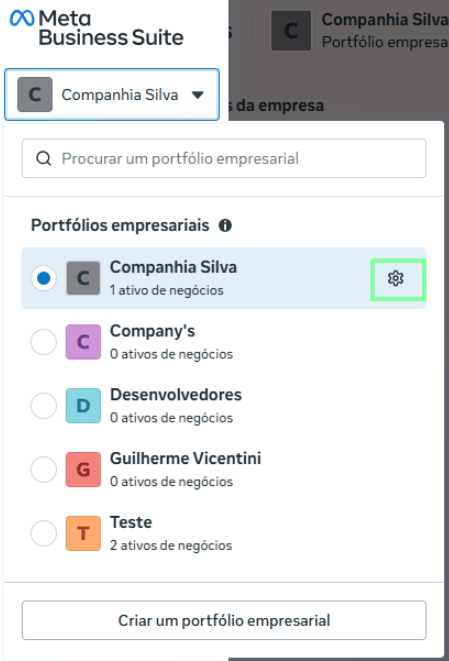
* Clique na engrenagem do Portfólio respectivo
 ### Passo 2 - Acessar tela das Waba (Conta Comercial)
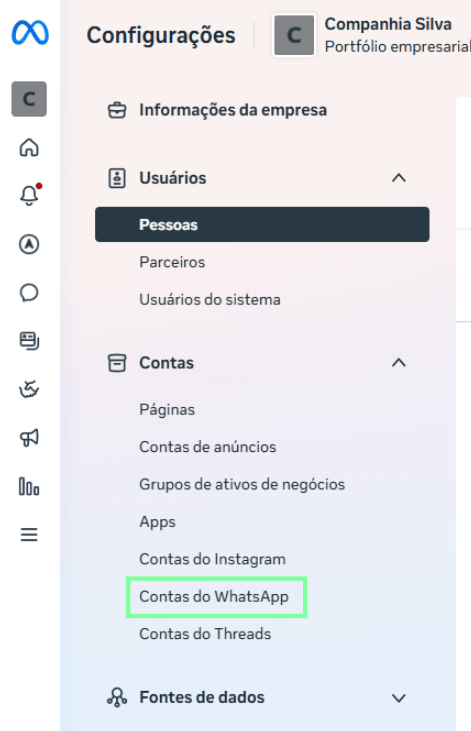
* Clique em **"Contas do WhatsApp"**
### Passo 2 - Acessar tela das Waba (Conta Comercial)
* Clique em **"Contas do WhatsApp"**
 ### Passo 3 - Adicionar uma nova Waba e um novo número
Você poderá adicionar uma Waba pela própria Meta.
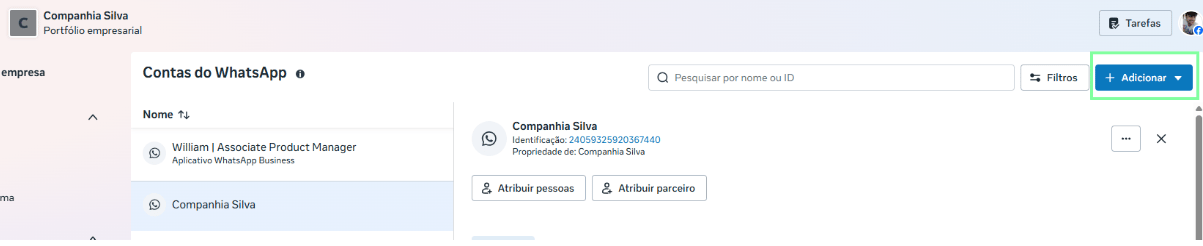
* Clique no botão **Adicionar**
### Passo 3 - Adicionar uma nova Waba e um novo número
Você poderá adicionar uma Waba pela própria Meta.
* Clique no botão **Adicionar**
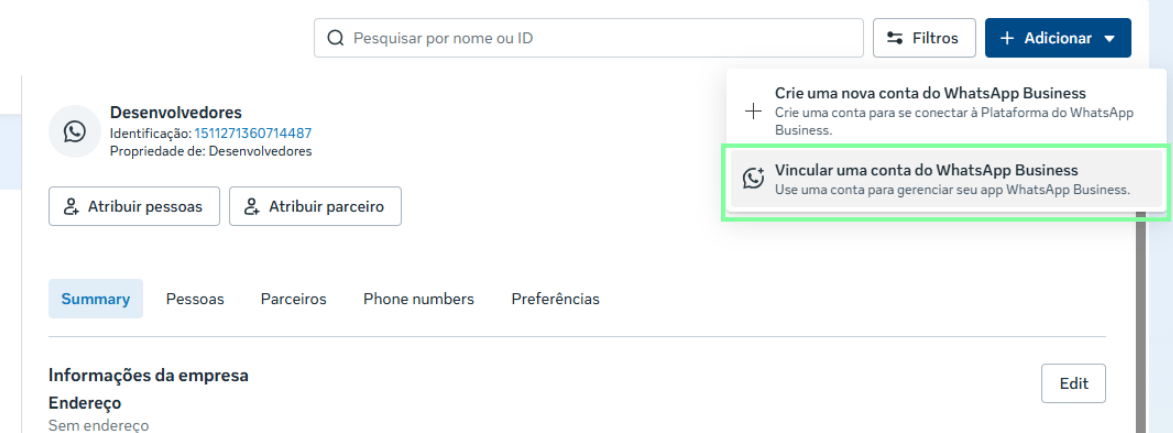
 * Clique na opção **Vincular uma conta do WhatsApp Business**
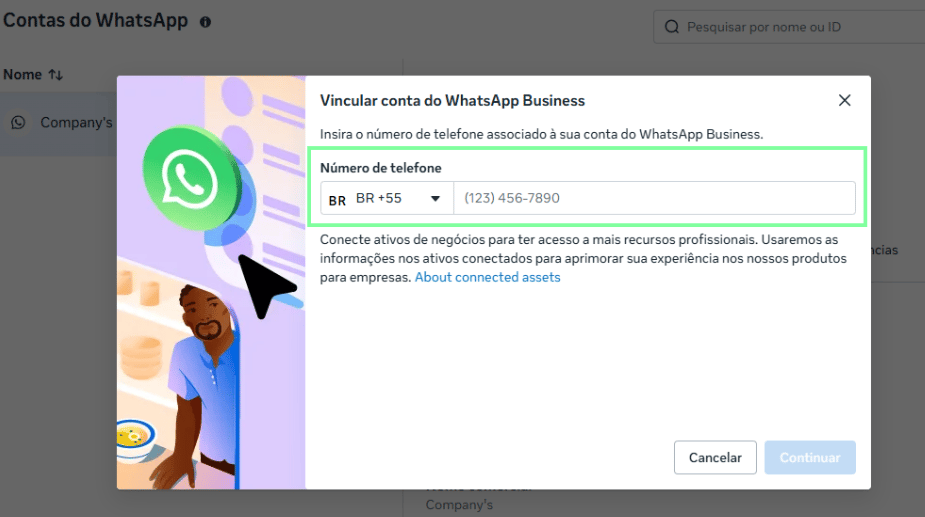
 ### Passo 4 - Adicione um número
* Adicione o número business que deseja atrelar a essa conta do WhatsApp no seu portfólio
### Passo 4 - Adicione um número
* Adicione o número business que deseja atrelar a essa conta do WhatsApp no seu portfólio
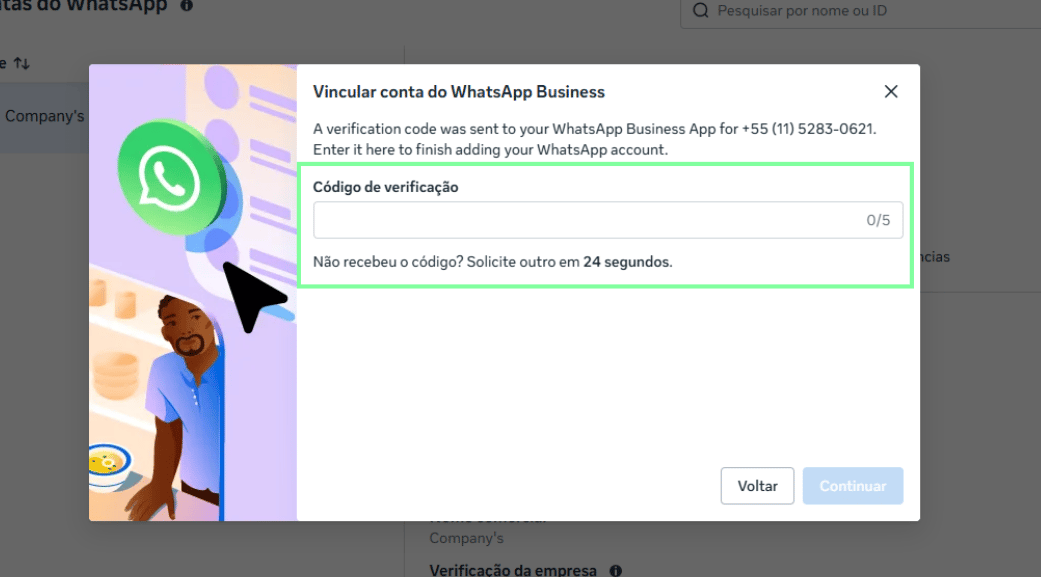
 ### Passo 5 - Valide o código
* Chegará um código no seu WhatsApp
* Insira o código e depois clique em **Continuar**
### Passo 5 - Valide o código
* Chegará um código no seu WhatsApp
* Insira o código e depois clique em **Continuar**
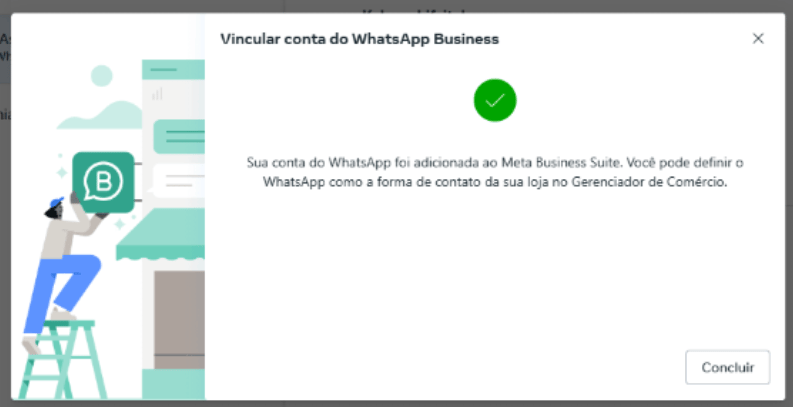
 ### Passo 6 - Número Business adicionado na Meta
* Após validar o número, uma janela irá aparecer informando que seu número foi adicionado à sua conta do WhatsApp no Portfólio Empresarial (BM) respectivo
### Passo 6 - Número Business adicionado na Meta
* Após validar o número, uma janela irá aparecer informando que seu número foi adicionado à sua conta do WhatsApp no Portfólio Empresarial (BM) respectivo
 ### Passo 7 - Conexão no Hub Message
Após adicionar o número pela Meta, será possível conectar na API Oficial pelo Hub Message.
Esse mesmo processo que fizemos poderia ter sido feito pelo próprio SDK. Essa é apenas uma das formas de adicionar um número. Sugerimos que faça tudo diretamente pelo Hub Message, pois, assim, ao terminar o processo, seu número já estará conectado.
### Passo 7 - Conexão no Hub Message
Após adicionar o número pela Meta, será possível conectar na API Oficial pelo Hub Message.
Esse mesmo processo que fizemos poderia ter sido feito pelo próprio SDK. Essa é apenas uma das formas de adicionar um número. Sugerimos que faça tudo diretamente pelo Hub Message, pois, assim, ao terminar o processo, seu número já estará conectado.