> ## Documentation Index
> Fetch the complete documentation index at: https://developer.hubmessage.io/llms.txt
> Use this file to discover all available pages before exploring further.
# Cloud API
> Conecte um número à API Oficial do WhatsApp por meio da Cloud API
export const frontendUrl = 'https://app.hubmessage.io';
export const projectName = 'Hub Message';
## Visão geral
A **Cloud API** permite conectar um número diretamente à **API Oficial do WhatsApp** por meio da sua Conta Comercial da Meta (Business Manager). Essa é a forma mais tradicional para novos números e oferece acesso a todos os recursos disponíveis na plataforma.
## Requisitos
* **Portfólio empresarial (BM)**: é necessário ter um portfólio empresarial configurado (se possível, verificado. Com isso, a BM possuirá mais credibilidade com a Meta)
* **Administrador da conta**: você precisará estar com um perfil administrador na conta comercial e no Facebook
* **Não ter o número no app do WhatsApp**: para utilizar esse método de conexão, o número não poderá estar no aplicativo do WhatsApp. Será necessário desconectá-lo do aplicativo. O processo entre desconectar e tentar uma conexão via API Oficial pela Cloud API pode demorar alguns minutos
* **Número que recebe SMS ou Ligação**: ter um número que possa receber SMS ou ligação, pois a Meta irá enviar um código de verificação
## Para adicionar um número pela Meta
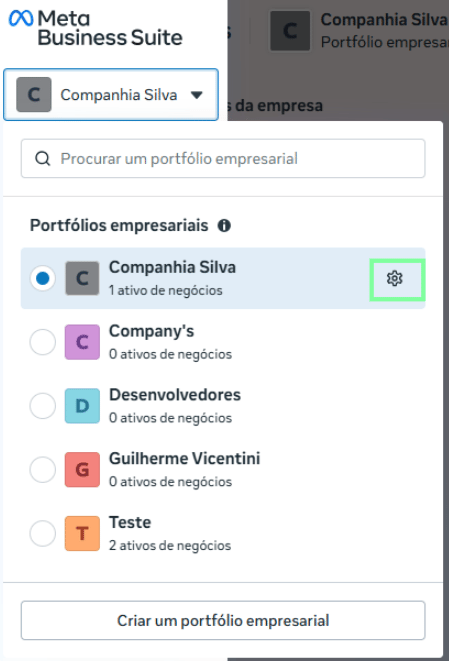
### Passo 1 - Acessar ao Portfólio Empresarial (BM)
* Acesse o link: [business.facebook.com](https://business.facebook.com/)
* Clique na engrenagem do Portfólio respectivo
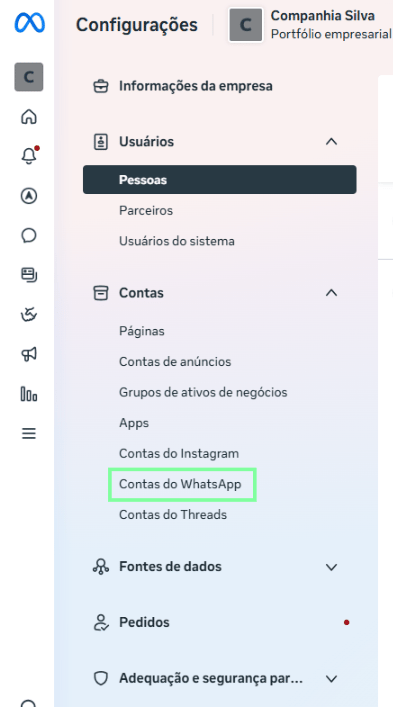
 ### Passo 2 - Acessar tela das Waba (Conta Comercial)
* Clique em **"Contas do WhatsApp"**
### Passo 2 - Acessar tela das Waba (Conta Comercial)
* Clique em **"Contas do WhatsApp"**
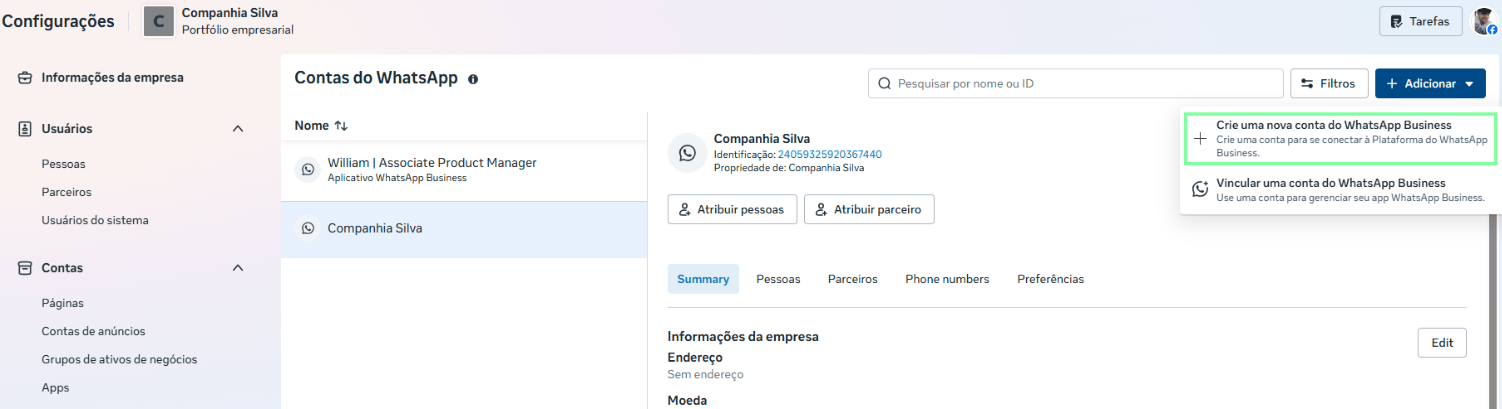
 ### Passo 3 - Adicionar uma nova Waba e um novo número
Você poderá adicionar uma Waba pela própria Meta.
* Clique no botão **Adicionar**
### Passo 3 - Adicionar uma nova Waba e um novo número
Você poderá adicionar uma Waba pela própria Meta.
* Clique no botão **Adicionar**
 * Clique em **Criar uma nova conta do WhatsApp Business**
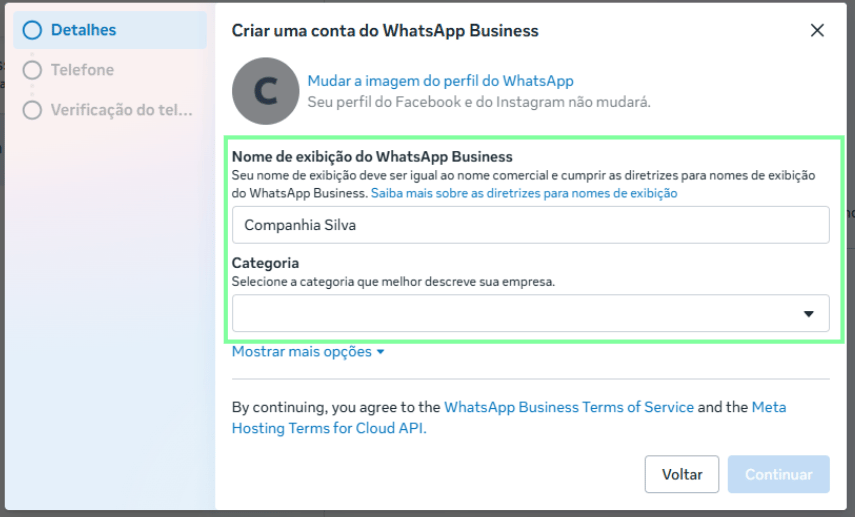
 ### Passo 4 - Preencha as informações sobre a empresa
* **Configure o nome de exibição do Whats**: é importante que seja igual ao nome comercial e cumpra com as [diretrizes da Meta](https://www.facebook.com/business/help/757569725593362)
* **Selecione uma categoria** que corresponda ao seu negócio (Automotivo, Educação, etc)
### Passo 4 - Preencha as informações sobre a empresa
* **Configure o nome de exibição do Whats**: é importante que seja igual ao nome comercial e cumpra com as [diretrizes da Meta](https://www.facebook.com/business/help/757569725593362)
* **Selecione uma categoria** que corresponda ao seu negócio (Automotivo, Educação, etc)
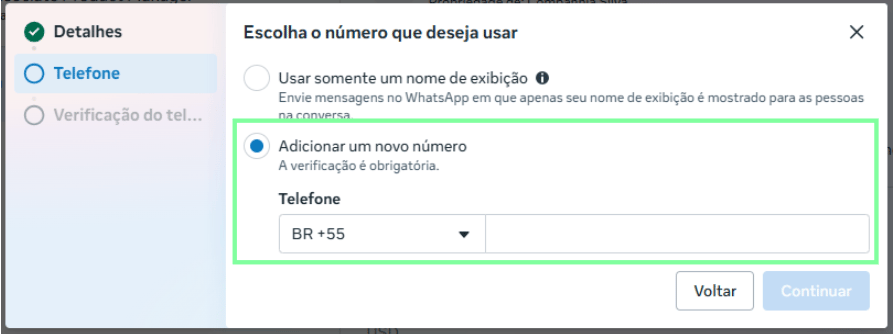
 ### Passo 4 - Escolher o número
Você terá duas opções para escolher:
* **Usar um nome de exibição**: nesta opção, a Meta cria um número virtual (que não recebe ligação e nem SMS) e apenas o nome de exibição aparece para o cliente no WhatsApp
* **Adicionar um número**: com essa opção, você precisará adicionar um novo número
### Passo 4 - Escolher o número
Você terá duas opções para escolher:
* **Usar um nome de exibição**: nesta opção, a Meta cria um número virtual (que não recebe ligação e nem SMS) e apenas o nome de exibição aparece para o cliente no WhatsApp
* **Adicionar um número**: com essa opção, você precisará adicionar um novo número
 ### Passo 5 - Verificar um telefone
Caso escolha a opção **"Adicionar um número"**, você precisará verificar seu telefone.
* Escolha **SMS** ou **Ligação**
Após isso, seu número será validado e você poderá utilizá-lo para conectar.
É importante configurar um método de pagamento para enviar templates.
### Passo 5 - Verificar um telefone
Caso escolha a opção **"Adicionar um número"**, você precisará verificar seu telefone.
* Escolha **SMS** ou **Ligação**
Após isso, seu número será validado e você poderá utilizá-lo para conectar.
É importante configurar um método de pagamento para enviar templates.